
Ca să conectezi telefonul la televizor ai două căi. Prima e wireless, prin Google Cast, AirPlay sau Smart View, dacă televizorul e smart și ambele aparate sunt în aceeași rețea Wi-Fi. A doua e un cablu HDMI pentru televizor, cu un adaptor USB-C sau Lightning, dacă telefonul scoate imagine pe port. Varianta wireless nu costă nimic, iar cablul nu depinde de router. Pașii de mai jos sunt luați din paginile de ajutor Google, Apple, Samsung și LG, citite în octombrie 2026. Site-ul nu a testat produsele recomandate la final: ne bazăm pe fișele tehnice, pe prețurile de pe eMAG și pe documentația producătorilor.
Cablu HDMI sau wireless: cum conectezi telefonul la televizor, pe scurt
| Telefon | Televizor | Metoda | Ce îți trebuie |
|---|---|---|---|
| Android | Google TV sau Android TV (Sony, TCL, Xiaomi, o parte dintre Philips) | Google Cast | Aceeași rețea Wi-Fi, nimic de cumpărat |
| iPhone | Samsung din 2018 încoace, LG webOS din 2018 încoace, Sony cu Google TV | AirPlay | Aceeași rețea Wi-Fi, AirPlay pornit pe televizor |
| iPhone 15, 16 sau 17 | Orice televizor cu HDMI | Cablu | Adaptor sau cablu USB-C la HDMI |
| iPhone 14 sau mai vechi | Orice televizor cu HDMI | Cablu | Lightning Digital AV Adapter și un cablu HDMI |
| Samsung Galaxy | Samsung Smart TV | Smart View | Aceeași rețea Wi-Fi |
| Android cu DisplayPort pe USB-C | Orice televizor cu HDMI | Cablu | Cablu USB-C la HDMI |
| Orice telefon | Televizor vechi, nesmart, dar cu HDMI | Stick de streaming | Un stick cu Google TV (Cast) sau un Apple TV (AirPlay) |
Pentru orice variantă wireless, telefonul și televizorul trebuie să fie în aceeași rețea Wi-Fi. Un telefon care folosește doar date mobile nu poate trimite imaginea.
Android pe televizor cu Google TV sau Android TV (Google Cast)
Televizoarele cu Google TV și Android TV au Google Cast încorporat, deci nu îți trebuie nimic în plus. Dacă nu știi ce sistem are televizorul tău, vezi ghidul despre ce înseamnă un televizor cu YouTube și Netflix.
Trimiți un film sau un clip din aplicație
E varianta cea mai simplă: televizorul redă filmul, iar telefonul rămâne telecomandă. Pașii din ajutorul Google TV:
- Conectează telefonul la aceeași rețea Wi-Fi cu televizorul.
- Deschide aplicația cu filmul sau clipul (YouTube, Netflix, Voyo și așa mai departe).
- Apasă pictograma Cast, un dreptunghi cu unde Wi-Fi în colț.
- Alege numele televizorului. Când pictograma își schimbă culoarea, ești conectat.
Ca să oprești, apeși din nou Cast și alegi Deconectează.
Oglindești tot ecranul telefonului
Pentru poze sau aplicații fără buton Cast, trimiți tot ecranul. Pe un Pixel tragi de două ori în jos din partea de sus și apeși Cast în setările rapide; la alți producători butonul are alt nume (Smart View la Samsung). Merge și din aplicația Google Home:
- Activează permisiunea de microfon pentru Servicii Google Play.
- Conectează telefonul la aceeași rețea Wi-Fi cu televizorul.
- Deschide Google Home, intră la Dispozitive și ține apăsat pe dala televizorului.
- Apasă Cast, apoi Proiectează ecranul. Dacă vrei să trimiți o singură aplicație, alege varianta pentru o aplicație.
Oglindirea cere Android 8.0 sau mai nou și consumă mult din baterie, așa că Google recomandă modul de economisire cât timp e pornită.
Dacă televizorul nu apare în listă
Google dă trei verificări. În setările televizorului, la Aplicații, caută Google Cast (uneori printre aplicațiile de sistem), activează-l și repornește televizorul. La Rețea și internet, verifică dacă televizorul e pe aceeași rețea cu telefonul. La Sistem, instalează actualizările în așteptare.
Cum conectezi iPhone-ul la televizor
iPhone-ul oglindește ecranul prin AirPlay. Pe cablu are nevoie de un adaptor potrivit portului: USB-C la iPhone 15 și mai noi, Lightning la iPhone 14 și mai vechi.
AirPlay pe televizoarele compatibile
Pagina AirPlay a Apple numește Samsung, LG, Sony și Vizio. Ce spun producătorii:
- La Samsung, toate televizoarele smart lansate din 2018 încoace, cu iOS 12.3 sau mai nou. AirPlay se pornește din Setări, Toate setările, Conexiune, Setări Apple AirPlay. Seriile actuale sunt în ghidul de televizoare Samsung.
- La LG, televizoarele cu webOS 4.0 sau mai nou (din 2018), cu iOS 12.4 sau mai nou. AirPlay se pornește din Home Dashboard, AirPlay, Setări AirPlay și HomeKit. Seriile sunt explicate în ghidul de televizoare LG.
- La Sony, toate modelele cu Google TV, plus o parte dintre cele mai vechi cu Android TV.
Pașii de pe iPhone, din ghidul Apple:
- Conectează iPhone-ul la aceeași rețea Wi-Fi cu televizorul.
- Deschide Centrul de control (pe iPhone X și mai noi, tragi în jos din colțul din dreapta sus).
- Apasă Oglindire ecran și alege televizorul.
- Dacă pe televizor apare un cod AirPlay, introdu-l pe iPhone.
Pentru un singur film apeși butonul AirPlay din aplicație și alegi televizorul. Oglindirea se oprește din Centrul de control, Oglindire ecran, Oprește oglindirea.
Cu cablu: adaptor USB-C sau Lightning la HDMI
Pe iPhone 15, iPhone 16 (fără 16e) și iPhone 17 (fără 17e), portul USB-C scoate imagine prin DisplayPort, până la 4K la 60 Hz, spune Apple. Îți trebuie un adaptor sau un cablu USB-C la HDMI, iar pentru 4K la 60 Hz televizorul trebuie să aibă HDMI 2.0 sau mai nou.
Pentru iPhone 14 și mai vechi, Apple are Lightning Digital AV Adapter, care oglindește ecranul la cel mult 1080p. Adaptorul Digital AV, cu port HDMI, transmite și sunetul. Filmele din aplicațiile de streaming cer protecția HDCP: pe o legătură fără HDCP, iPhone-ul afișează un mesaj care cere un dispozitiv compatibil.
Dacă nu apare nimic, Apple recomandă să reconectezi adaptorul, să încerci alt cablu HDMI, să scoți prelungitoarele sau convertoarele și să actualizezi iOS-ul.
Telefon Samsung pe televizor Samsung: Smart View
De pe un Galaxy pe un Samsung Smart TV oglindești din setările rapide ale telefonului. Pașii din ghidul Samsung (actualizat în mai 2025):
- Trage în jos din partea de sus a ecranului ca să deschizi setările rapide și apasă Smart View.
- Dacă apare, apasă Continuă, apoi alege numele televizorului.
- Dacă ți se cere, introdu codul PIN de pe televizor sau permite accesul.
- Apasă Pornește acum. După câteva secunde, ecranul telefonului apare pe televizor.
Ca să oprești, apeși pictograma Smart View și alegi Deconectează. Dacă nu se conectează, verifică rețeaua Wi-Fi și actualizările televizorului.
Cablu USB-C la HDMI: merge doar dacă telefonul are ieșire video
Telefonul trebuie să scoată semnal video pe port, prin DisplayPort Alt Mode. Multe telefoane Android au portul USB-C doar pentru încărcare și date, iar pe ele cablul nu face nimic. Înainte să cumperi, caută în fișa tehnică a telefonului „DisplayPort”, „ieșire video” sau „DeX”. Ce spun producătorii:
- La Samsung, seriile Galaxy S8 până la S26, Note8 până la Note20, Fold și Z Fold2 până la Z Fold8, Z Flip7, Z Flip8 și Galaxy A90 5G merg cu un cablu sau adaptor USB-C la HDMI obișnuit. Z Flip7 FE și modelele Z Flip mai vechi nu au ieșire pe cablu.
- La Google, Pixel 8 și modelele mai noi, cu un cablu USB-C la HDMI sau DisplayPort.
- La Apple, iPhone 15, 16 și 17, fără modelele 16e și 17e.
Bagi cablul în televizor și în telefon, apoi alegi pe televizor intrarea HDMI respectivă. Pe un Pixel apare o fereastră pentru oglindirea ecranului. Pe un Galaxy pornește de obicei Samsung DeX, un mod de tip desktop: prima dată apeși Start, iar telefonul devine touchpad. Din DeX ieși din meniul Aplicații, cu Ieșire din DeX.
Cablul nu depinde de router, dar telefonul stă legat lângă televizor și, cu un cablu simplu, nu se poate încărca în același timp. Un adaptor cu port de încărcare rezolvă asta.
Televizor vechi fără smart: stick de streaming
Dacă televizorul are HDMI, dar nu e smart, un stick cu Google TV îi aduce Google Cast. Îl bagi în portul HDMI, îl alimentezi, îl conectezi la Wi-Fi și urmezi pașii de la Google Cast. Stick-ul nu primește AirPlay, deci de pe iPhone merg doar aplicațiile cu buton Cast; pentru AirPlay pe un televizor vechi ai nevoie de un Apple TV. Ce aplicații românești merg pe fiecare sistem găsești în ghidul despre televizoarele cu YouTube și stick-urile de streaming.
Fără port HDMI, niciuna dintre soluțiile de aici nu merge. Cele mai ieftine televizoare smart de 80 cm pornesc de la circa 620 lei pe eMAG (preț orientativ, octombrie 2026): vezi ghidul de televizoare ieftine sau, pe toate bugetele, ghidul de televizoare smart.
Ce produse recomandăm
Două adaptoare Apple pentru iPhone, un cablu USB-C la HDMI și un stick pentru televizoarele care nu sunt smart, toate noi pe eMAG.
Adaptor Apple USB-C Digital AV Multiport
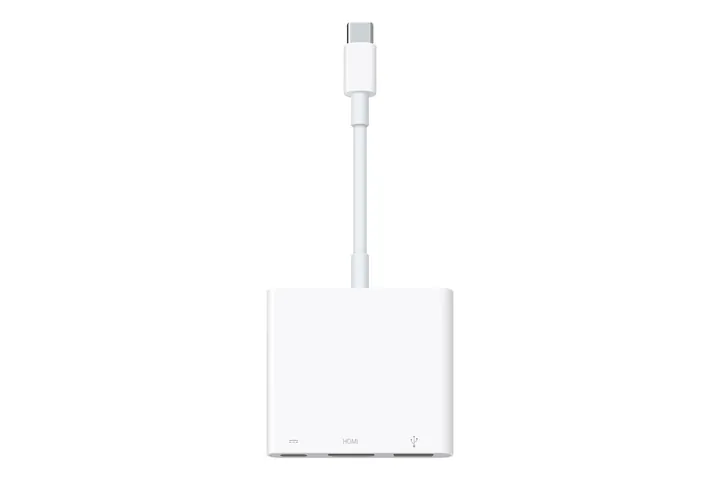
Adaptorul Apple pentru iPhone 15 și mai noi. Are port HDMI, un port USB-A și un port USB-C prin care încarci telefonul în timp ce transmite. Fișa eMAG trece 3840 x 2160 la 60 Hz pe iPhone 15, iar Apple spune că trimite HDR10 sau Dolby Vision, dacă televizorul le suportă. Costă în jur de 380 lei pe eMAG (preț orientativ, octombrie 2026), vândut de eMAG, cu nota 5 din 4 recenzii.
- Porturi: HDMI, USB-A, USB-C pentru încărcare
- Rezoluție: până la 4K la 60 Hz
- Cablul HDMI se cumpără separat
Pentru cine este: pentru un iPhone 15, 16 sau 17 și un televizor fără AirPlay sau fără Wi-Fi.
Minusuri: costă de aproape patru ori cât un cablu USB-C la HDMI simplu și nu ajută la iPhone 16e și 17e, care nu scot imagine pe port.
Adaptor Apple Lightning to Digital AV
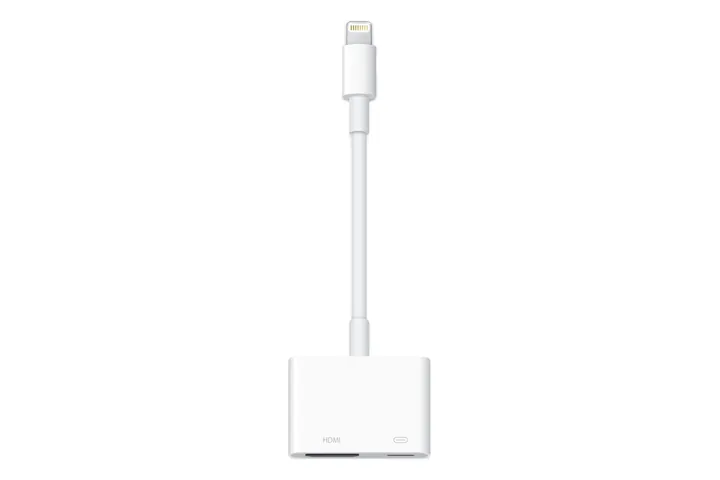
Varianta pentru iPhone 14 și modelele mai vechi, cu port Lightning. Oglindește ecranul și trimite filme pe un televizor cu HDMI, la cel mult 1080p. Pe eMAG apare modelul nou, MW2P3ZM/A, la în jur de 300 lei (preț orientativ, octombrie 2026), vândut de eMAG, cu nota 3,89 din 9 recenzii.
- Conectori: Lightning, HDMI
- Rezoluție: până la 1080p
- Cablul HDMI se cumpără separat
Pentru cine este: pentru un iPhone 14 sau mai vechi și un televizor fără AirPlay.
Minusuri: doar Full HD, chiar și pe un televizor 4K, iar nota cumpărătorilor e mai mică decât la adaptorul USB-C.
RikBo cablu USB-C la HDMI 4K 60Hz, 2 m
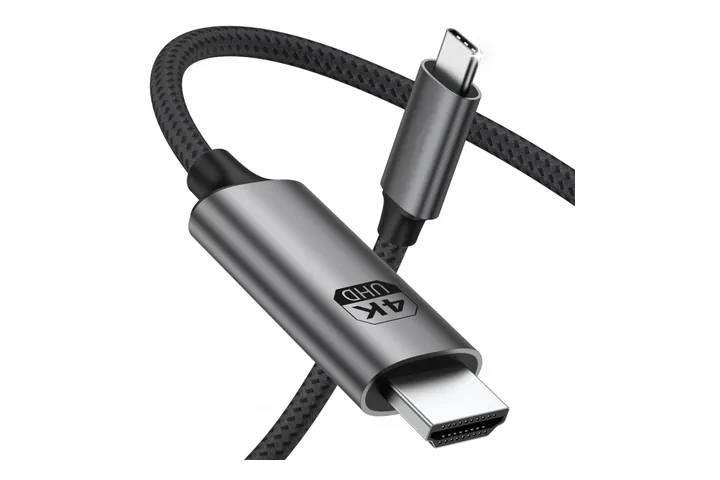
Un cablu direct de 2 metri, USB-C la un capăt și HDMI la celălalt, cu înveliș textil. Producătorul trece 4K la 60 Hz și scrie chiar în descriere că portul USB-C trebuie să aibă DisplayPort Alt Mode, altfel cablul nu transmite imagine. Costă în jur de 100 lei pe eMAG (preț orientativ, octombrie 2026), vândut de Meto International prin marketplace, și are nota 4,68 din 131 de recenzii.
- Conectori: USB-C tată, HDMI tată
- Lungime: 2 m, înveliș textil
- Rezoluție declarată: 4K la 60 Hz
Pentru cine este: pentru un Galaxy din seriile S sau Fold, un Pixel 8 sau mai nou ori un iPhone 15 sau mai nou, când vrei cea mai ieftină legătură prin cablu.
Minusuri: nu are port de încărcare, deci telefonul se descarcă în timpul unui film lung, iar pe telefoanele fără ieșire video nu face nimic.
Xiaomi TV Stick 4K (2nd Gen)
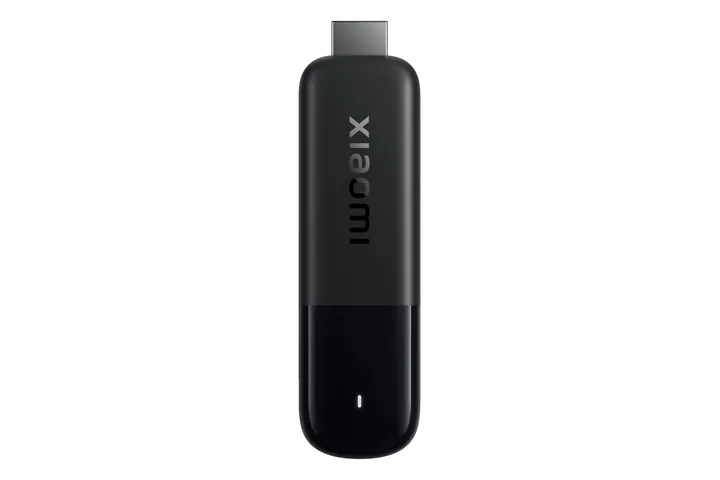
Un stick cu Google TV care intră direct în portul HDMI. Xiaomi trece pe pagina produsului Chromecast built-in, deci trimiți filme de pe telefon din orice aplicație cu buton Cast. Costă în jur de 370 lei pe eMAG (preț orientativ, octombrie 2026), vândut de VEXIO prin marketplace, cu nota 4,67 din 36 de recenzii.
- Sistem de operare: Google TV, cu Google Cast
- Rezoluție: până la 4K
- Memorie: 2 GB RAM, 8 GB stocare
- Conectivitate: Wi-Fi, Bluetooth, HDMI, Micro USB pentru alimentare
Pentru cine este: pentru un televizor cu HDMI care nu e smart, într-o casă unde majoritatea telefoanelor sunt Android.
Minusuri: nu primește AirPlay, deci de pe iPhone merge doar din aplicațiile cu buton Cast, iar alimentarea se face separat, prin Micro USB.
Întrebări frecvente
Ce cablu HDMI îmi trebuie de la telefon la televizor?
Pentru iPhone 15 și mai noi și pentru telefoanele Android cu ieșire video, un cablu USB-C la HDMI. Pentru iPhone 14 și mai vechi, Lightning Digital AV Adapter plus un cablu HDMI.
Pot conecta telefonul la televizor prin portul USB al televizorului?
Pentru imagine, nu. Ghidurile Google, Apple și Samsung descriu doar legătura prin HDMI și pe cea wireless.
Cum văd poze de pe iPhone pe un televizor Samsung?
Pe un Samsung din 2018 sau mai nou, pornește AirPlay din setări, apoi deschide poza în aplicația Poze, apasă Partajează, AirPlay și alege televizorul.
De ce văd imagine, dar nu și sunet?
La iPhone, Apple spune că adaptoarele VGA nu transmit sunet, deci îți trebuie unul Digital AV, cu HDMI. Dacă sunetul televizorului e doar slab, ia în calcul un soundbar.
Pot face hotspot de pe telefon pentru televizor?
Televizorul se poate conecta la hotspotul telefonului ca la orice rețea Wi-Fi și consumă din datele mobile. Pentru Cast, Google cere ca telefonul să fie pe Wi-Fi, în aceeași rețea cu televizorul.
De ce nu merg filmele din Netflix sau HBO Max pe cablu?
Aplicațiile de streaming cer protecția HDCP, iar Apple spune că pe o legătură fără HDCP apare un mesaj care cere un dispozitiv compatibil. Leagă adaptorul direct la televizor, fără convertoare, sau folosește butonul Cast ori AirPlay din aplicație.
Unele linkuri din acest articol sunt linkuri de afiliere: dacă cumperi prin ele, audio-review.ro poate primi un comision, fără niciun cost suplimentar pentru tine.